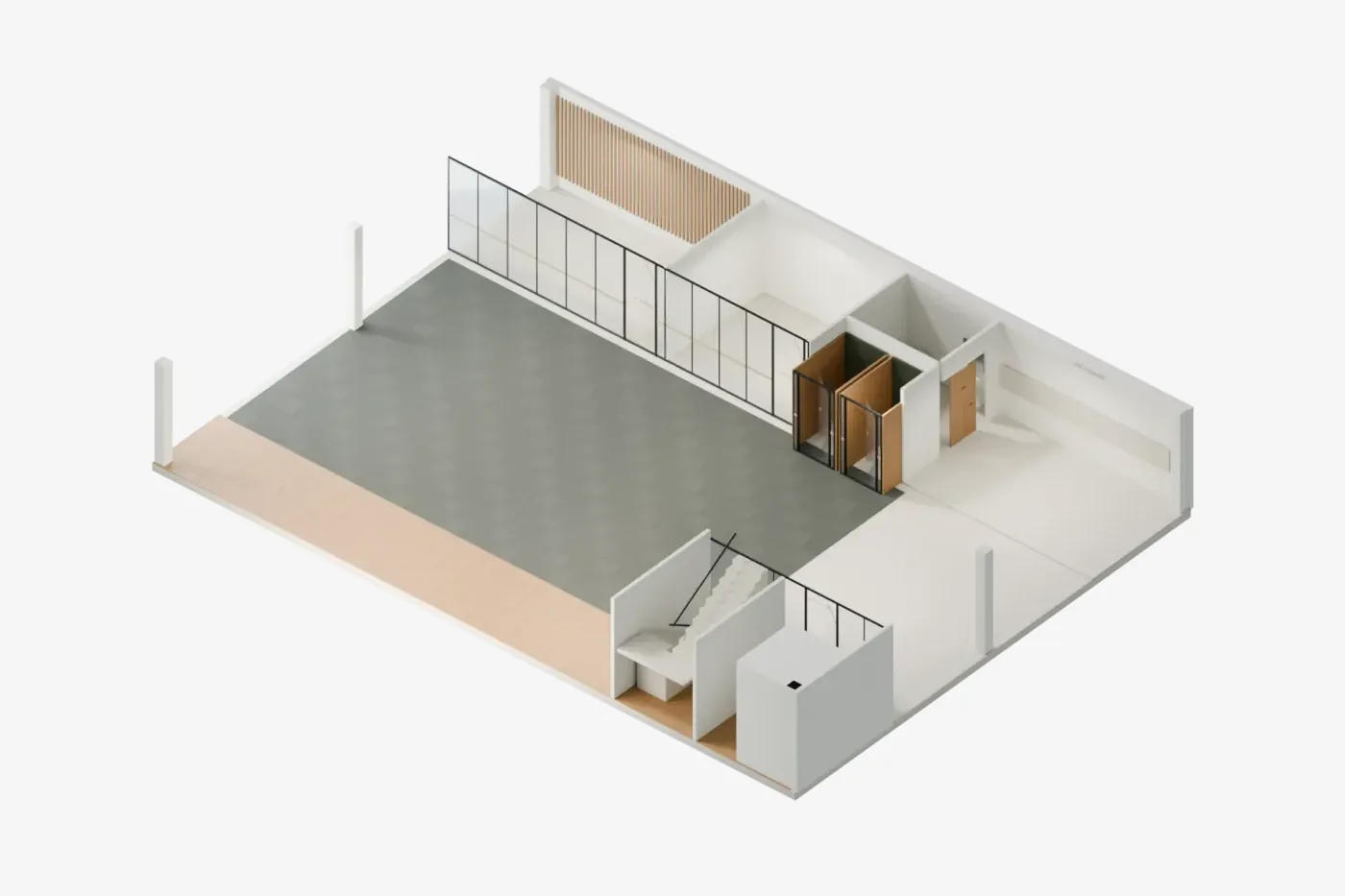
Ein leeres Büro kann hell und gut gelegen sein. Trotzdem bleibt beim Besichtigungstermin oft eine Frage offen: Wie würde unser Team hier arbeiten? Ein interaktiver 3D-Viewer kann eine konkrete Aufteilung zeigen, die Interessenten selbst erkunden und mit Kollegen besprechen können.
Fotos dokumentieren den aktuellen Zustand, Grundrisse zeigen die Aufteilung und 3D macht räumliche Zusammenhänge sichtbar. Am hilfreichsten sind diese Unterlagen gemeinsam. Werden Möbel oder Trennwände nur vorgeschlagen, muss das in der Präsentation erkennbar sein.
Welche Fragen der Viewer beantworten sollte
| Frage | Passende Ansicht |
|---|---|
| Wo arbeitet das Team? | Arbeitsplätze mit nachvollziehbarer Anordnung. |
| Wo finden Gespräche statt? | Besprechungsräume, Zugänge und ihre Lage zum Arbeitsbereich. |
| Wie kommen Besucher an? | Gebäudeeingang, Empfang und Wartebereich. |
| Wie viel Platz bleibt ohne Möbel? | Dieselbe Ansicht mit ausgeblendeten beweglichen Möbeln. |
| Wie kann ich das intern vorstellen? | Ein Link zur besprochenen Perspektive, ergänzt durch den Grundriss. |
Ein Beispiel zum Ausprobieren
Das Beispielbüro ist ein eigenes Architekturkonzept von Visedra. Es zeigt 24 Arbeitsplätze, einen Besprechungsraum für 8 Personen und einen weiteren für 4, zwei Telefonkabinen, Empfang und Café, dazu ein Gebäude mit Erdgeschoss und vier Obergeschossen. Es ist keine verfügbare Mietfläche und kein Kundenauftrag. Die gezeigten Arbeitsplätze sind kein Nachweis für eine zulässige Belegung oder die Einhaltung von Vorschriften.
- Öffnen Sie die Arbeitsplätze und zoomen Sie heran, um Möbel und Trennwände zu erkennen.
- Wechseln Sie zum Besprechungsraum oder zum Empfang. Jede Ansicht lässt Sie sich auf einen Bereich konzentrieren.
- Öffnen Sie die Übersicht und schalten Sie „Möbel anzeigen“ aus. Vergleichen Sie, wie sich der Grundriss dadurch liest.
- Klicken Sie auf „Ansicht kopieren“. Der Link behält Fläche, Perspektive, Bildausschnitt, sichtbare Möbel und das gewählte Licht.
So setzen Sie es im Gespräch mit Mietinteressenten ein
Beginnen Sie mit den Bedürfnissen des Teams: wie viele Personen regelmäßig vor Ort wären, wie viele Besprechungsräume nötig sind und welche Tätigkeiten getrennt bleiben sollten. Ziel des Gesprächs ist herauszufinden, ob der Vorschlag zu dieser Arbeitsweise passt und was noch genauer geprüft werden muss.
Zeigen Sie danach nur die Bereiche, die zu diesen Fragen passen. Geht es um konzentriertes Arbeiten, zeigen Sie die Lage der Räume zu den Arbeitsplätzen. Empfängt das Team viel Besuch, erklären Sie Eingang und Empfang. Eine kurze Präsentation mit klarem Ziel lässt sich leichter verfolgen als eine Runde durch jede verfügbare Kameraposition.
Teilen Sie am Ende die wichtigste Ansicht mit einem Satz, der das Gespräch zusammenfasst, etwa: „Hier ist der Aufteilungsvorschlag, den wir besprochen haben, zur Rücksprache mit Ihrem Team.“ Senden Sie den Link zusammen mit dem Exposé, dem Grundriss und den Kontaktdaten des Maklers. Der Viewer liefert Kontext, darf aber die praktischen Angaben zur Beurteilung der Fläche nicht verdecken.
Bestand und Einrichtungsvorschlag unterscheiden
Wände, Türen und Fenster sollten auf nachvollziehbaren Unterlagen beruhen. Eine vorgeschlagene Möblierung erklärt eine Möglichkeit, keine zugesicherte Ausbauleistung. Beschriften Sie sie entsprechend und gleichen Sie Rückfragen zu Flächen, Ausführung und Verfügbarkeit mit den tatsächlichen Objektunterlagen ab.
Welche Unterlagen helfen
- Grundriss mit verfügbaren Maßen, Stützen, Öffnungen und Zugängen.
- Raumhöhe und aktuelle Fotos, vor allem von Fenstern, Decken und Elementen, die die Aufteilung einschränken.
- Welche Bereiche gezeigt werden sollen und was davon bereits besteht: Trennwände, Gebäudetechnik, Türen, Fenster, Möbel.
- Die zu prüfenden Nutzungen: Arbeitsplätze, Besprechungen, Empfang, Lager oder Gemeinschaftsflächen.
- Referenzen für Oberflächen und Möbel, ein Budget für die Darstellung und der gewünschte Termin.
Fehlen Pläne, prüfen wir zuerst, was sich allein mit Fotos zeigen lässt. Welche Bereiche nur angenähert werden, sollte vor der Beauftragung feststehen.
Kann der Makler die Beauftragung übernehmen?
Ja. Eigentümer, Asset Manager oder der Makler, der die Fläche vermarktet, können den Viewer beauftragen. Zu klären ist, wer die Unterlagen liefert, welche Nutzungsrechte daran bestehen, welche Marke erscheint und wer die Lieferung anschließend verwenden darf. Vermarkten mehrere Makler dasselbe Gebäude, legen Sie vorab fest, ob sie sich ein Beispiel teilen oder jeweils eine eigene Präsentation brauchen.
Link, Website oder Exposé: wie die Ansicht ankommt
Der Link ist der direkteste Weg: Er öffnet sich in einem gängigen Browser und lässt sich per E-Mail oder Nachricht verschicken. Für die Einbindung auf einer Objektseite prüfen wir das verwendete System und stimmen die Integration ab. In einem digitalen Exposé empfiehlt sich ein Bild mit Link, auf Papier ein Bild mit QR-Code. Der 3D-Viewer öffnet sich im Browser, er läuft nicht innerhalb der PDF-Datei.
Im Beispielbüro können Sie ein Bild der gewählten Ansicht vorbereiten und herunterladen. Das hilft, eine Nachricht zu begleiten oder auf einen bestimmten Bereich hinzuweisen. Der Link behält den Zugang zum interaktiven Modell, sodass der Empfänger von dort aus weiter erkunden kann.
Was die Vorbereitung kostet
Ab 149 € zzgl. MwSt.: Jede Immobilie erhält einen Festpreis schriftlich, innerhalb von 24 Stunden, wenn die Unterlagen vorliegen. Bereiche, Ansichten und Optionen bestimmen den Aufwand. Enthalten sind bis zu drei Korrekturrunden und zwölf Monate Hosting. Sie zahlen die Hälfte zum Start und die andere Hälfte, wenn Sie die erste Version freigeben.
Vermieten oder verkaufen Sie ein Büro oder ein Gebäude? Wir sagen Ihnen, wie wir es zeigen würden.
Exposé senden