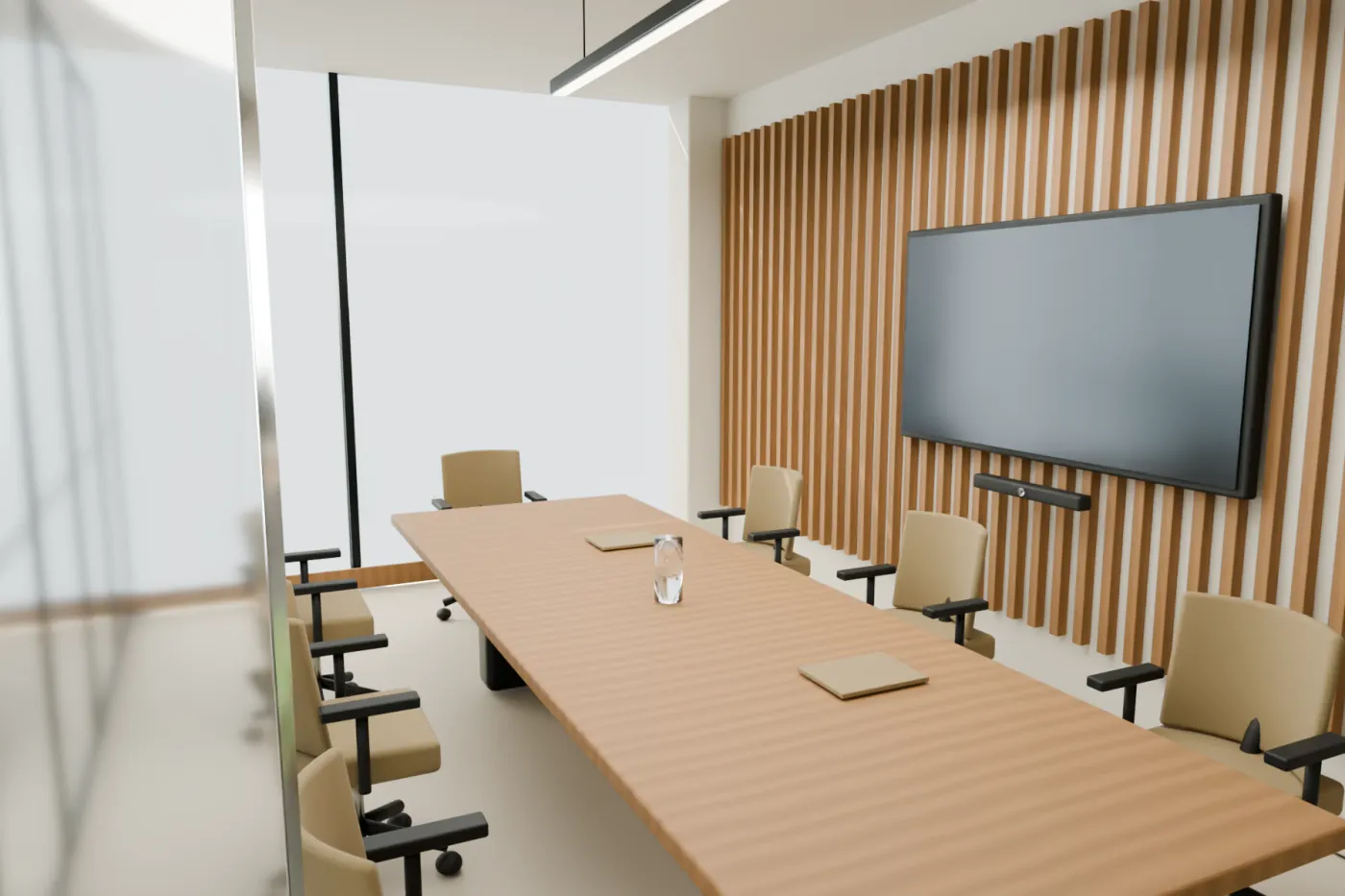
Ein Exposé fasst ein Objekt übersichtlich zusammen. Ein 3D-Viewer kann diese Unterlage ergänzen, wenn der Übergang leicht verständlich ist. Meist genügt ein passendes Vorschaubild mit einem klar beschrifteten Link.
Der Viewer läuft nicht innerhalb der PDF-Datei oder einer E-Mail. Das ist ein wichtiger Unterschied: Ein Interessent öffnet das Exposé vielleicht auf dem Smartphone, in einem Browser oder in einem Programm, das kein eingebettetes 3D unterstützt. Der Weg über Bild und Link funktioniert in all diesen Fällen gleich einfach.
Auch für Bürointerieurs
Ein Exposé kann auch auf den Einrichtungsvorschlag eines Büros verlinken. Platzieren Sie den Zugang zum 3D neben dem Grundriss und verwenden Sie eine konkrete Beschriftung wie „Vorgeschlagene Aufteilung ansehen“. Stellen Sie klar, ob Möbel und Oberflächen zur Fläche gehören oder eine Gestaltungsidee sind.
Das PDF öffnet die Webansicht
Ein gewöhnliches PDF führt den Webviewer nicht selbst aus. Ein Link oder QR-Code öffnet die interaktive Szene im Browser. Spezielle 3D-Inhalte in PDF-Programmen sind ein eigenes Format mit anderen Anforderungen; sie sind nicht dasselbe wie die hier beschriebene Website-Demo.
Die richtige Ansicht wählen
Verwenden Sie ein Bild, das zum gerade besprochenen Gebäudeteil passt. Bei einem Bürogrundriss kann es sinnvoll sein, direkt zur Innenansicht zu verlinken. Bei der Beschreibung der Erreichbarkeit hilft möglicherweise die Ankunftsperspektive des Gebäudes. Ein allgemeiner Startbildschirm ist nicht immer der beste Einstieg.
Verbinden Sie das Bild mit einem konkreten Satz. „Erkunden Sie das Gebäude von außen in 3D“ erklärt das Ziel besser als „Mehr erfahren“. Öffnet der Link eine bestimmte Ansicht, können Sie schreiben: „Sehen Sie den Eingang aus einem anderen Blickwinkel.“ Der Leser sollte verstehen, was passiert, bevor er tippt.
| Medium | Empfohlener Zugang |
|---|---|
| PDF auf einem Computer | Anklickbares Vorschaubild und ein kurzer erklärender Text. |
| PDF auf einem Smartphone | Gut erreichbarer Link; ein QR-Code allein ist umständlich. |
| Gedrucktes Exposé | QR-Code mit sichtbarer alternativer Webadresse. |
| Leichtes Vorschaubild und ein direkt verständlicher Link. |
Das digitale Exposé vorbereiten
- Wählen Sie ein Bild aus dem Viewer, das zum Gebäude und zum beauftragten Umfang passt.
- Fügen Sie einen klar erkennbaren Button oder Linktext ein. Verlinken Sie auch das Bild, wenn Ihr Layoutprogramm das erlaubt.
- Verwenden Sie die endgültige Lieferadresse. Vermeiden Sie ablaufende Testlinks oder persönliche Zugänge, die der Empfänger nicht erhalten soll.
- Exportieren Sie das Dokument so, dass die Links erhalten bleiben. Ein Bildexport behält Links nicht automatisch.
- Öffnen Sie das exportierte PDF und prüfen Sie die Aktion. Wiederholen Sie den Test auf einem Smartphone und im Programm, das Ihr Team normalerweise nutzt.
Fügen Sie in der Nähe des Bilds eine Textalternative ein. Wer den Button nicht erkennt oder einen Screenreader nutzt, braucht einen verständlichen Link. Das Bild sollte außerdem eine Beschreibung tragen, wenn das Bearbeitungsprogramm einen barrierefreien Alternativtext unterstützt.
Wann sich ein QR-Code lohnt
Ein QR-Code ist sinnvoll, wenn das Dokument gedruckt oder auf einem anderen Bildschirm als dem Smartphone gezeigt wird. In einer PDF-Datei, die ohnehin auf dem Smartphone geöffnet wird, ist der Link meist direkter. Zwingen Sie den Interessenten nicht, einen Code zu scannen, der auf seinem eigenen Bildschirm liegt. Beides gemeinsam ist möglich, hat aber jeweils eine eigene Funktion.
- Die stabile Adresse des Viewers codieren, keinen persönlichen privaten Zugang.
- Den Code mit einer Erklärung des Ziels und, wenn möglich, einer lesbaren Adresse verbinden.
- Genug freien Rand um den Code lassen und Hintergründe mit geringem Kontrast vermeiden.
- Das Ergebnis in echter Größe testen, nach dem Export und nach dem Druck. Es gibt keine einzelne Größe, die auf jede Entfernung und jedes Material passt.
Ein QR-Code ist nur eine Art, eine Adresse zu schreiben. Er beweist für sich genommen nicht, dass das Ziel noch verfügbar ist, und liefert keine vollständige Nutzungsmessung. Nutzen Sie einen Dienst für dynamische QR-Codes, prüfen Sie, was passiert, wenn Sie das Abonnement beenden. Für ein erstes Exposé reicht es meist, sich auf eine bereits vereinbarte Lieferadresse zu verlassen.
Den QR-Code in der finalen Datei testen
- Erstellen Sie den Code mit dem endgültigen Viewer-Link.
- Lassen Sie genug freien Rand um den Code.
- Öffnen Sie das exportierte PDF und testen Sie den Link.
- Prüfen Sie den Code nach dem Druck mit einem normalen Smartphone.
- Kontrollieren Sie, ob die erwartete Perspektive geladen wird.
PDF mit Link und 3D-PDF sind unterschiedliche Lieferungen
Adobe Acrobat kann 3D-Inhalte innerhalb bestimmter PDF-Dateien anzeigen und wendet dabei eigene Vertrauenseinstellungen an. Das macht aus einem Web-Viewer noch keine 3D-PDF und belegt nicht, dass sie in jedem Programm funktioniert. Bietet Ihnen jemand dieses Format an, verlangen Sie die tatsächliche Datei und testen Sie sie in den Programmen und auf den Geräten Ihrer Empfänger.
Visedra empfiehlt, das Dokument als Zugang zum Web-Viewer zu nutzen. Die PDF-Datei enthält Ihre Angaben, Pläne, Fotos und den Kontakt, der Browser übernimmt die Interaktion. Beide Materialien ergänzen sich, und Sie können das Dokument aktualisieren, ohne das mit einer Änderung des Modells zu verwechseln.
Den Link über die Kampagne hinaus betreuen
Gedruckte Unterlagen lassen sich nachträglich kaum ändern. Klären Sie deshalb die Laufzeit des Links, Zuständigkeiten und das Verhalten nach Ende des Hostings. Ein optionaler Verlängerungspreis gehört schon ins Angebot. Vermeiden Sie Kurzlinkdienste, deren Bestand oder Zugriff Sie nicht kontrollieren können.
Vor dem Versand an den Käufer prüfen
| Prüfpunkt | Erwartetes Ergebnis |
|---|---|
| Das Ziel | Das richtige Gebäude öffnet sich, nicht eine Demo ohne Bezug zum Projekt. |
| Der Zugang | Der Empfänger kommt unter den vereinbarten Bedingungen hinein. |
| Die Startansicht | Sie platziert den Besucher richtig und passt zu dem, was das Dokument ankündigt. |
| Die Angaben | Die indikative Darstellung ist dort gekennzeichnet, wo sie zutrifft. |
| Die Kontinuität | Sie wissen, wie lange gehostet wird und was ohne Verlängerung passiert. |
| Der Kontakt | Der Interessent weiß, wie er eine Besichtigung anfragt oder eine Frage stellt. |
Ein Passwort ersetzt keine Nutzungsbedingungen
Ist das Material vertraulich, vereinbaren Sie die Weitergabe, bevor Sie einen QR-Code drucken oder die PDF-Datei versenden. Eine berechtigte Person kann einen Link weiterleiten, Bildschirmfotos machen oder auf die Daten zugreifen, die ihr Browser braucht. Legen Sie Empfänger und Rechte klar fest.
Woran die Darstellung erkennbar sein sollte
Kennzeichnen Sie vorgeschlagene Möblierung und andere geplante Elemente. Das Vorschaubild darf keinen Zustand als vorhanden darstellen, der nur eine Idee ist. Unsere Beispiele sind fiktive Architekturkonzepte und werden entsprechend bezeichnet.
Wie Sie es nach einer Besichtigung einsetzen
Verschicken Sie das Exposé mit einem Satz, der das Gespräch in Erinnerung ruft, zum Beispiel: „Auf der Seite zu den Außenbereichen finden Sie den Link, um zu prüfen, wie der Eingang zu den Terrassen liegt.“ Das ist ein Beispieltext, keine Garantie für eine Antwort. Der Viewer ergibt mehr Sinn, wenn er an eine Frage des Interessenten anknüpft, als wenn er als unerklärtes Extra dazukommt.
Notieren Sie anschließend, ob der Vertrieb ihn nutzt und welche Fragen zurückkommen. Diese Beobachtung hilft, bessere Ansichten auszuwählen oder eine verwirrende Erklärung zu korrigieren. Sie brauchen kein aufwendiges Trackingsystem, um zu prüfen, ob der erste Viewer wirklich in Ihren Gesprächen ankommt.
Vermieten oder verkaufen Sie ein Büro oder ein Gebäude? Wir sagen Ihnen, wie wir es zeigen würden.
Exposé senden