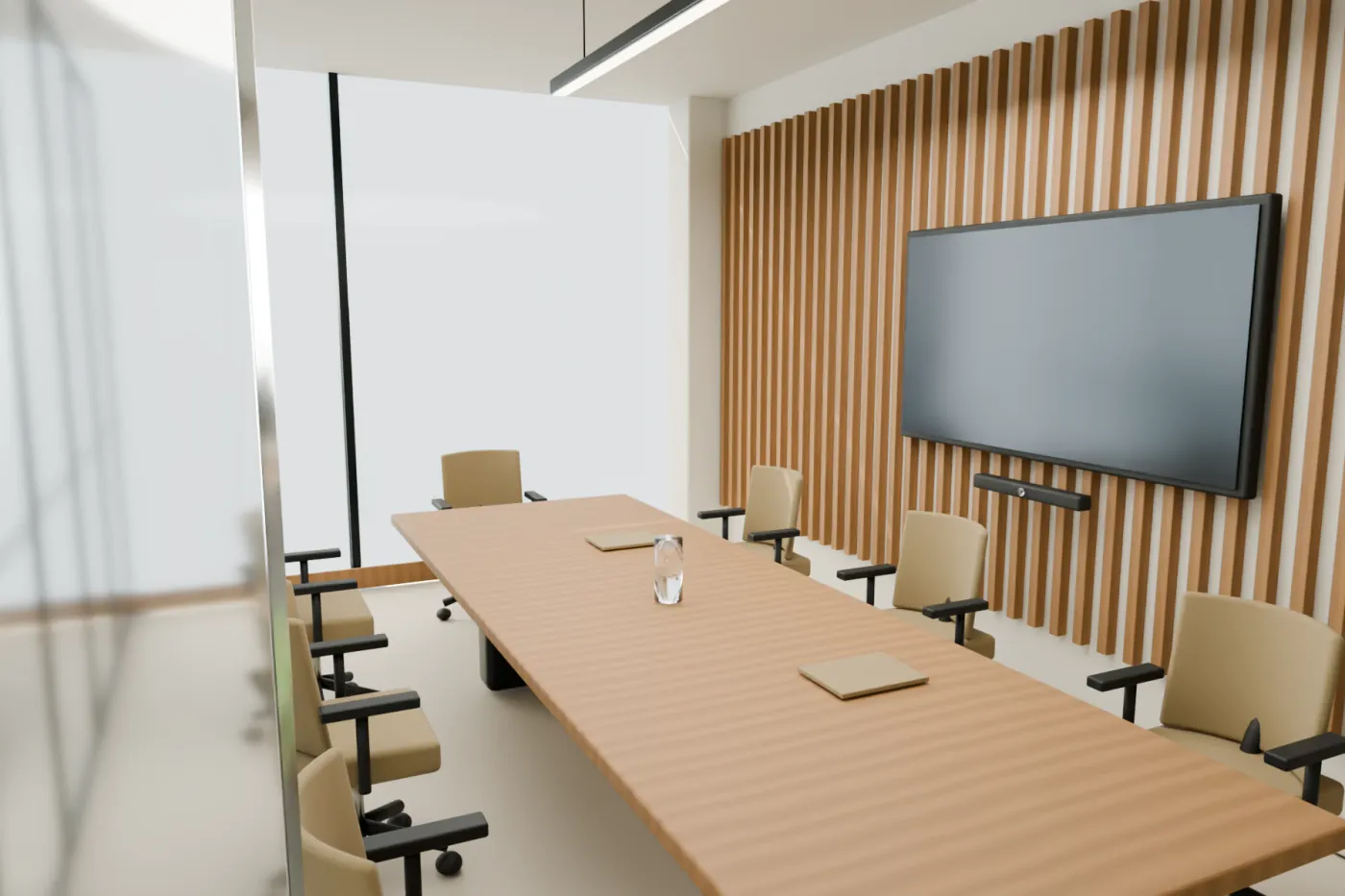
Para incorporar el visualizador de Visedra a un dosier digital, utiliza una imagen del edificio con un enlace que lo abra en el navegador. En un folleto impreso, añade un QR y una dirección legible. Así mantienes un PDF fácil de compartir y ofreces una forma clara de pasar del documento al edificio en 3D.
El visualizador no se ejecuta dentro de nuestro PDF ni dentro del mensaje de correo. Esta distinción importa: un comprador puede abrir el dosier desde el móvil, desde un navegador o desde una aplicación que no admite contenido 3D incrustado. La ruta de imagen más enlace conserva una acción sencilla en esos escenarios.
También para interiores de oficinas
Un dosier también puede enlazar a la propuesta interior de una oficina. Sitúa el acceso al 3D junto al plano y utiliza una etiqueta concreta, como «Ver propuesta de distribución». Aclara si el mobiliario y los acabados están incluidos en el inmueble o son una idea de diseño.
Elige una vista que explique por qué abrir el 3D
La imagen debe representar el edificio del encargo y anticipar lo que el visitante podrá explorar. Una vista general suele ayudar a situar el conjunto. Si la conversación se centra en las terrazas o en el acceso, utiliza una perspectiva que los haga reconocibles. No coloques una imagen conceptual distinta que prometa una experiencia que el visualizador no ofrece.
Acompaña la imagen con una frase específica. “Explora el exterior del edificio en 3D” explica mejor el destino que “Más información”. Si el enlace abre una vista determinada, puedes decir “Ver el acceso desde otra perspectiva”. El lector debería entender qué ocurrirá antes de tocarlo.
Cómo preparar el dosier digital
- Selecciona una imagen del visualizador correspondiente al edificio y al alcance contratado.
- Añade un botón o texto de enlace claramente identificable. Enlaza también la imagen si tu herramienta de maquetación lo permite.
- Utiliza la dirección de entrega definitiva. Evita enlaces de prueba con caducidad o accesos personales que el destinatario no deba recibir.
- Exporta el documento conservando sus hipervínculos. No presupongas que una exportación a imagen mantendrá los enlaces.
- Abre el PDF exportado y comprueba la acción. Repite la prueba en el móvil y en el programa que utilice habitualmente tu equipo.
Incluye una alternativa textual cerca de la imagen. Un usuario que no identifique el botón o que utilice un lector de pantalla necesita un enlace comprensible. La imagen también debe llevar una descripción cuando la herramienta de edición admita texto alternativo accesible.
Si aún no tienes el dosier, parte de nuestra plantilla de dossier comercial de oficinas: se descarga en Word o en PDF, sin registro.
Cuándo añadir un QR
El QR resulta útil cuando el documento está impreso o se muestra en una pantalla distinta del teléfono. En un PDF que ya se abre en el móvil, el enlace suele ser más directo: no obligues al interesado a escanear un código que está en su propia pantalla. Puedes incluir ambos, pero cada uno tiene una función.
- Codifica la dirección estable del visualizador, no un acceso privado personal.
- Acompaña el código con una explicación del destino y, cuando sea viable, una dirección legible.
- Deja espacio libre alrededor del código y evita fondos con poco contraste.
- Prueba el resultado a tamaño real, después de exportar y después de imprimir. No hay un tamaño único que funcione en todas las distancias y materiales.
Un QR es una forma de escribir una dirección. No demuestra por sí solo que el destino siga disponible ni proporciona una medición completa de uso. Si contratas un servicio de QR dinámico, revisa qué ocurriría si dejas de pagarlo. Para un primer dosier suele ser más sencillo depender de una dirección de entrega que ya tengas acordada.
PDF con enlace y PDF 3D son entregas diferentes
Adobe Acrobat dispone de funciones para mostrar contenido 3D dentro de determinados PDF y también aplica controles de confianza para ese contenido. Eso no convierte un visualizador web en un PDF 3D ni demuestra que vaya a funcionar en todos los lectores. Si alguien te ofrece ese formato, pídele el archivo real y pruébalo en los programas y dispositivos de tus destinatarios.
Visedra recomienda que el documento sirva de puerta de entrada al visualizador web. El PDF contiene tus datos, planos, fotografías y contacto; el navegador ofrece la interacción. Son materiales complementarios y puedes actualizar el contenido del documento sin confundirlo con una modificación del modelo.
Antes de enviarlo al comprador
| Comprueba | Resultado esperado |
|---|---|
| El destino | Se abre el edificio correcto y no una demo ajena al encargo. |
| El acceso | El destinatario puede entrar con las condiciones acordadas. |
| La vista inicial | Sitúa al visitante y coincide con lo que anuncia el documento. |
| La información | La representación orientativa está identificada cuando corresponde. |
| La continuidad | Conoces cuánto tiempo estará alojado y qué ocurre si no se renueva. |
| El contacto | El interesado sabe cómo pedir una visita o resolver una duda. |
La contraseña no sustituye a las condiciones de uso
Si el material es confidencial, acuerda cómo se comparte antes de imprimir un QR o enviar el PDF. Una persona autorizada puede reenviar un enlace, hacer capturas o acceder a los datos que necesita su navegador. Define destinatarios y derechos con claridad.
Cómo utilizarlo después de una visita
Envía el dosier con una frase que recuerde lo que se habló: por ejemplo, “En la página de exteriores tienes el enlace para revisar la relación entre el acceso y las terrazas”. El visualizador tiene más sentido cuando se vincula a una pregunta del interesado que cuando se añade como un adorno sin explicación.
Después registra si el equipo comercial lo utiliza y qué preguntas recibe. Esa observación ayuda a elegir mejores perspectivas o a corregir una explicación confusa. No hace falta construir un sistema complejo de seguimiento para comprobar si el primer visualizador entra realmente en tus conversaciones.
¿Alquilas o vendes una oficina o un edificio? Te contamos cómo lo enseñaríamos.
Mandar la ficha